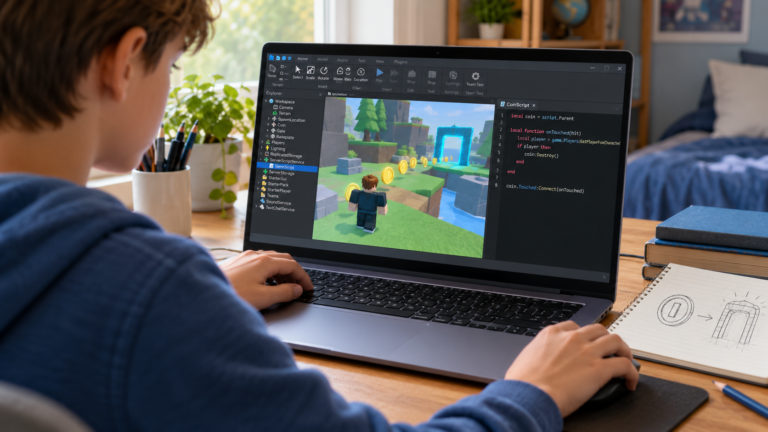
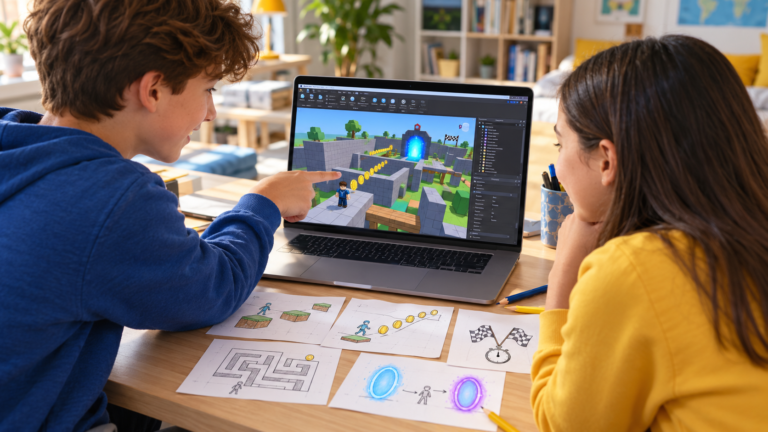
Dans un parcours d’obstacles, un checkpoint permet de reprendre à une étape atteinte après la disparition du personnage. Ce guide propose un exercice limité : un départ, un checkpoint et un script serveur en Luau. Le joueur qui touche le checkpoint change son propre point de réapparition.
La progression reste valable pendant la partie. Cet exemple n’enregistre rien entre deux connexions et n’organise pas plusieurs niveaux de checkpoints. L’objectif est d’abord de comprendre et de tester une seule mécanique.
1. Préparer les deux points de réapparition
Ouvrez un projet Baseplate dans Roblox Studio. Dans Workspace, renommez le SpawnLocation de départ Depart, sans accent. Dupliquez-le, nommez la copie Checkpoint et éloignez-la suffisamment pour que le personnage ne touche pas les deux emplacements en même temps.
Gardez uniquement ces deux SpawnLocation pour cet exercice. Le checkpoint doit être un véritable objet de cette classe : renommer un simple Part ne le transforme pas en point de réapparition.
Pour les deux objets, vérifiez Anchored = true, Enabled = true, Neutral = true et AllowTeamChangeOnTouch = false. Laissez CanCollide et CanTouch activés. Placez-les sur une surface accessible et choisissez deux couleurs pour les distinguer.
2. Ajouter un Script dans ServerScriptService
Dans ServerScriptService, ajoutez un Script, puis remplacez son contenu par le code ci-dessous. Utilisez un Script serveur, plutôt qu’un LocalScript : le serveur doit gérer le point de reprise de chaque joueur. Les noms Depart et Checkpoint doivent correspondre exactement à ceux de Workspace.
local Players = game:GetService("Players")
local depart = workspace:WaitForChild("Depart")
local checkpoint = workspace:WaitForChild("Checkpoint")

assert(depart:IsA("SpawnLocation"), "Depart doit etre un SpawnLocation")
assert(checkpoint:IsA("SpawnLocation"), "Checkpoint doit etre un SpawnLocation")

local function preparerJoueur(joueur)
    joueur.RespawnLocation = depart
    -- Cas du test Studio : le personnage peut deja exister.
    if joueur.Character then
        joueur:LoadCharacterAsync()
    end
end

Players.PlayerAdded:Connect(preparerJoueur)
for _, joueur in ipairs(Players:GetPlayers()) do
    preparerJoueur(joueur)
end

checkpoint.Touched:Connect(function(piece)
    local personnage = piece:FindFirstAncestorOfClass("Model")
    if not personnage then
        return
    end

    local joueur = Players:GetPlayerFromCharacter(personnage)
    local humanoide = personnage:FindFirstChildOfClass("Humanoid")
    if not joueur or not humanoide or humanoide.Health <= 0 then
        return
    end

    if joueur.RespawnLocation ~= checkpoint then
        joueur.RespawnLocation = checkpoint
        print("Checkpoint active")
    end
end)
3. Comprendre ce que fait le code
WaitForChild retrouve les deux objets préparés dans Workspace. Les deux vérifications assert arrêtent clairement le script si l’un d’eux possède la mauvaise classe. Elles ne remplacent pas la vérification de leurs noms dans l’Explorer.
La fonction preparerJoueur choisit Depart comme point de reprise au début de la partie. Elle est reliée à l’arrivée des nouveaux joueurs et appliquée aux joueurs déjà présents lorsque le script démarre. Si leur personnage existe déjà pendant un test, il est rechargé au départ.
L’événement Touched transmet la pièce qui a touché le checkpoint. Le script cherche son personnage, puis le joueur correspondant et son Humanoid. Un objet isolé, un personnage sans joueur ou un personnage déjà mort ne doit pas activer la mécanique.
joueur.RespawnLocation = checkpoint définit le prochain lieu de réapparition. Cette instruction ne téléporte pas immédiatement le personnage. Comme la propriété appartient au joueur, le contact d’un enfant avec le checkpoint ne change pas le point de reprise des autres joueurs.
4. Tester le checkpoint avant de compliquer le jeu
Test de départ. Lancez un test avec un personnage jouable, sans marcher vers le checkpoint. Réinitialisez le personnage : il doit réapparaître sur Depart.
Test d’activation. Marchez sur Checkpoint, éloignez-vous puis réinitialisez le personnage. Il doit désormais réapparaître à cet endroit. La console affiche Checkpoint active lors du premier contact utile.
Test des contacts répétés. Repassez sur le checkpoint. Le point de reprise doit rester identique ; le script évite de refaire l’affectation lorsqu’il est déjà sélectionné.
Test multijoueur. Avec les outils de test multijoueur de Studio, faites toucher le checkpoint uniquement au premier joueur. Après réinitialisation, le premier doit revenir au checkpoint et le second au départ.
Nouvelle partie. Arrêtez le test et relancez-le. Le point de reprise repart de Depart : ce script ne réalise aucune sauvegarde permanente.
Si le checkpoint ne fonctionne pas
Le script attend sans continuer : vérifiez les noms, les majuscules et l’emplacement des deux objets directement dans Workspace. Un message d’attente dans la console peut indiquer que l’un des noms ne correspond pas.
Une erreur mentionne SpawnLocation : contrôlez la classe de l’objet dans l’Explorer. Le checkpoint doit être créé comme SpawnLocation, pas comme un bloc ordinaire.
Le contact n’est pas détecté : vérifiez CanTouch et marchez réellement sur le checkpoint avec le personnage. Un objet qui ne représente aucun joueur est volontairement ignoré.
La réapparition se fait ailleurs : contrôlez Enabled, Neutral, la présence d’autres SpawnLocation et l’absence d’un autre script qui modifie RespawnLocation. Testez cette version seule dans un projet d’exercice.
Ce que l’élève doit pouvoir expliquer
Demandez-lui pourquoi le point de reprise appartient au joueur, pourquoi Touched peut se déclencher plusieurs fois et pourquoi une simple pièce ne doit pas activer le checkpoint. Il peut ensuite déplacer le checkpoint et prévoir ce qui changera au prochain test.
Lorsque cette version est comprise, une suite possible consiste à gérer plusieurs checkpoints numérotés et à empêcher le retour à une étape antérieure. La sauvegarde entre deux connexions constitue un projet distinct, à aborder après la logique de progression.
Progresser avec un accompagnement individuel
Nos cours particuliers Roblox Studio en ligne relient ce type de mécanique aux événements, aux conditions et au débogage. L’élève construit, teste et explique ses modifications avec un enseignant.
Pour choisir un format adapté, lisez notre guide des cours Roblox individuels et collectifs, ou demandez un cours d’essai Roblox.
Références techniques
Les propriétés et événements utilisés sont documentés par Roblox : Player.RespawnLocation et SpawnLocation. Cet exercice sert à les mettre en pratique dans un projet de formation.
Quel parcours pour votre enfant ?
Son âge, son expérience et ses envies de création nous aident à choisir un point de départ adapté.
Comparer les programmes →